お店を開く
Shopifyの始め方|開設準備からテスト注文・公開までの手順
記事確認日:
当サイトは広告・アフィリエイトを利用しています。広告掲載について
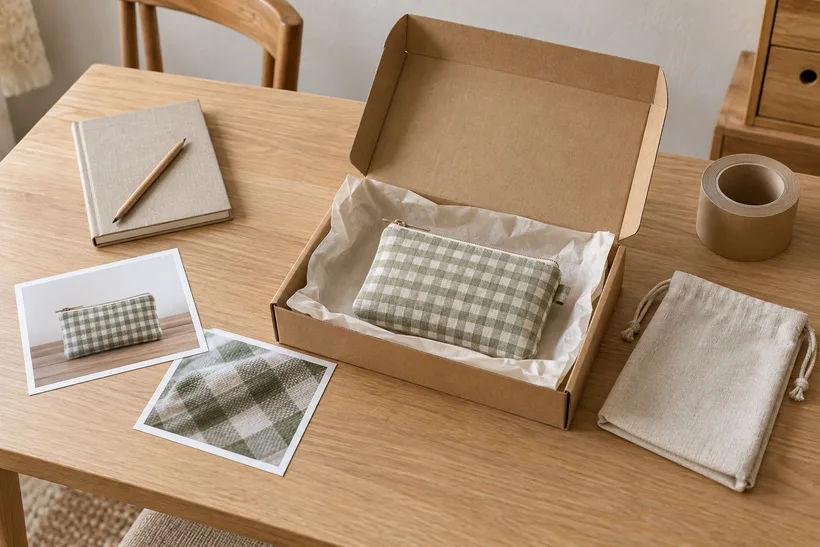
日本で一人、ポーチと巾着を計10種類並べる小さなお店を始める架空の例を考えてみます。この記事では、最初の商品登録から支払いと送料の設定、テスト注文、そしてお店を公開するまでの手順を解説します。無料体験で準備できる範囲と、有料プランの選択が必要になる場面を順番に確かめていきましょう。
登録する前に、何を手元にそろえればいい?
登録作業を始める前に、最初の商品1点について写真・説明・販売価格を用意しておくと、無料体験の期間を無駄なく店づくりに使えます。無料体験はアカウントを登録した時点で始まります。そのため、商品情報の整理だけを先に手元で進めておくのもよい方法です。
ここでは、準備に使える時間を平日30分・週末3時間、ショップの固定費の予算を月1万円と仮定して進めます。仕入れや梱包、配送にかかる費用や、売上に応じて発生する決済手数料はこの予算とは別です。また、この時間や予算は架空の例として置いた条件であり、実際の作業時間の相場や完成を保証するものではありません。
まずは10種類すべてを一度に準備するのではなく、代表となるポーチ1点について、写真、サイズ、素材、販売価格をメモしておきましょう。あわせて、正確な店名、事業者情報、連絡先を整理します。売上を受け取る銀行口座や本人確認書類は、あとで決済を設定するときまでに用意できれば問題ありません。
準備ができたら、次の手順で登録と初期設定を進めます。
- 公式サイトの無料体験の案内から登録画面に進みます。
- メールアドレスとパスワードなどを入力し、案内に沿ってアカウントを作成します。
- 登録が完了すると、お店の情報や商品を登録する操作画面である「管理画面」が開きます。
- 管理画面の「設定」から「一般」を開き、ストアの基本情報、住所、表示通貨が意図どおりか確認します。ストア住所の登録は、後でお店を公開するときの必須条件です(初期設定の手順(Shopify公式ヘルプ)、日本で販売するためのチェックリスト(Shopify公式ヘルプ))。
無料体験と利用料金の境目も確認しておきましょう。商品登録やお店の見た目づくりは、無料体験のままで進められます。プランとは、月ごとまたは年ごとの利用料と使える機能を決める契約のことです。第7節で説明するテスト注文や実際の販売を行うには、有料プランを選択する必要があります(無料体験の仕組み(Shopify公式ヘルプ))。
無料体験中に有料プランを選んだ場合でも、プラン料金の請求が始まるのは体験期間が終わったあとです。プランを選んだあとに利用をやめる場合は、体験期間が終わる前に解約手続きを行います。プランを選ばないまま体験期間が終わると、ストアは一時停止の状態になります。アプリの追加などで発生する費用は無料体験の対象外です。利用できる体験期間や特典、契約金額は登録画面で確認してください(2026年10月時点)。プランの仕組みや費用を先に比較したい場合は、Shopifyでどんなお店が作れる?はじめての人のためのサービス案内を参考にしてください。
最初の商品は、どこまで入力すればいい?
最初の商品登録では、商品名、写真、説明、価格、手元にある在庫数をそろえ、配送が必要な商品として登録します。入力して保存したら実際の商品ページを表示し、購入するお客様からどう見えるかを確かめましょう。
ポーチを登録する場合は、柄や素材だけでなく「何が入るサイズか」が伝わる説明や写真を添えておくと、使う場面を思い描きやすくなります。手元にある在庫数を入力し、色違いを用意する場合は、同じ商品の色やサイズの違いを管理する「バリエーション」を設定して各色の価格と在庫を確認します。なお、ここで入力する商品の重さは、梱包後の荷物全体の重さとは異なる点に注意してください。
商品登録の手順は次のとおりです。
- 管理画面の「商品管理」から「商品を追加」を選びます(商品の追加と更新(Shopify公式ヘルプ))。
- 商品名、説明、画像などのメディア、価格、在庫数を入力します(商品詳細の項目(Shopify公式ヘルプ))。
- 配送の項目で、商品を届けるために配送が必要であることと、商品の重量を設定します(商品の詳細設定(Shopify公式ヘルプ))。
- 商品のステータスを確認し、内容を保存します。
準備中の商品は「下書き」にしておくこともできますが、注文テストの対象にする商品はステータスを「有効」にして、商品を売る場所である販売チャネルの「オンラインストア」に公開しておく必要があります。商品を有効にしてオンラインストアへ公開することと、ストア全体を一般に公開することは別の設定です。開店準備の間はストア全体の非公開設定を保ち、不用意に外部から見られない状態を維持しておきましょう(ストア公開の準備(Shopify公式ヘルプ))。
お店の見た目とURLは、どう決めればいい?
お店の見た目づくりは、最初から有料のデザインや独自のアドレスを用意する必要はなく、無料で使えるテーマと付属のURLで進められます。
デザインの土台となる「テーマ」には、まず無料のテーマを選んでみましょう。トップページにポーチの柄がよく見える画像を置き、短いお店の紹介文を添え、商品一覧へ進めるメニューを用意します。最初から有料テーマや拡張アプリを増やさず、パソコンとスマートフォンの両方で「商品が見つかる、詳細が読める、カートへ進める」という基本的な買い物の流れを確認しておくと安心です。
テーマの設定手順は次のとおりです。
- 管理画面の「オンラインストア」から「テーマ」を選びます(テーマの設定(Shopify公式ヘルプ))。
- 無料テーマを追加し、画像や文章を整えてプレビューで確認します。
- 追加したテーマを実際に使う場合は、そのテーマを「公開」して使用中のテーマに切り替えます(テーマの公開(Shopify公式ヘルプ))。
テーマを「公開」する操作は、デザインを使用中のテーマとして適用する設定であり、ストア全体を一般公開する操作とは異なります。ストア自体を非公開にしていれば、テーマを公開してもお店が外部に公開されることはありません。切り替えたテーマを使って、第7節のテスト注文を行います。
また、お店のアドレスには、登録時に割り当てられる「myshopify.com」を含むURLがそのまま使えます(ドメインの設定(Shopify公式ヘルプ))。自分で取得するお店専用のWebアドレスである「独自ドメイン」は、必要に応じて後から購入や接続ができますが、お店を公開するための必須条件ではありません。お問い合わせ用のページや規約類へのリンクは、あとの節で順に整えます(ストアの初期設定(Shopify公式ヘルプ))。
お客様の支払いを受け取るには、何をすればいい?
お客様の支払いを受け付ける「決済」の設定には、日本で利用できる「Shopify ペイメント」を一例として使います。これはShopifyが提供する決済サービスです。利用にあたっては事業者情報と売上を受け取る口座を登録し、利用条件の確認と本人確認を進めます。なお、登録手続きを行っても確認や審査が必要となる場合があり、登録してすぐに使えるようになるとは限らない点を知っておきましょう。
一人で運営する場合でも、事業の形態に合った情報を正確に登録する必要があります。氏名や住所は提出する本人確認書類の表記と一致させ、指定する銀行口座が要件に合っているか確認します。
Shopify ペイメントを設定する手順は次のとおりです。
- 管理画面の「設定」から「決済」を開き、Shopify ペイメントの設定へ進みます(日本でのShopify ペイメント利用(Shopify公式ヘルプ))。
- 取り扱う商品や事業内容が、Shopify ペイメントを利用できる条件に合っているか確認します。
- 事業者情報と受取用の口座情報を入力します。日本における通常の受取口座の要件は、日本国内にある銀行の日本円の普通預金(Futsu)口座です(日本向けShopify ペイメントの要件(Shopify公式ヘルプ・英語))。
- 画面の案内に沿って書類を提出し、本人確認を行います。
- アカウントを守るため、パスワードに加えて別の確認を組み合わせる「2段階認証」を設定します。Shopify ペイメントの利用には2段階認証の設定が必要です(Shopify ペイメントのテスト(Shopify公式ヘルプ))。
Shopify ペイメントは、商品管理や注文、売上の確認をひとつの管理画面で扱いたい場合に検討しやすい仕組みです。一方で、扱う商品がサービスの条件に合わない場合や、別の支払い方法を導入したい場合は、そのサービスの利用条件や手数料、テスト手順を個別に確認して適した方法を選んでください。
送料は、どこで決めればいい?
送料を設定するときは、事前に商品を実際に梱包して配送業者の料金表を確認し、お届けできる地域とお客様へ請求する送料を決めたうえで、管理画面の配送設定へ登録します。
自宅から発送する場合でも、どの配送方法を使ってどの地域まで届けるかを整理しておく必要があります。あらかじめポーチを実際に梱包してみて、選んだ配送業者の基準に合わせてサイズや重さを測り、料金表と照らし合わせてみましょう。1点だけ送る場合と複数まとめて送る場合で荷物の大きさや重さが変わるなら、設定した送料の条件から外れてしまわないか確認しておくことが大切です。なお、全国一律の送料に設定することは必須ではありません。
管理画面での設定は、利用しているストアの画面仕様に応じて次の2通りのいずれかで行います。管理画面の配送設定は段階的な切り替えが行われています。
- 配送プロファイルを使う画面の場合:商品と発送元ごとに送料のルールをまとめる設定である「配送プロファイル」を利用します。「設定」から「配送と配達」を開き、対象商品の配送プロファイル(個別に分ける必要がなければ「一般プロファイル」)で、発送元、配送地域、配送料を設定します(配送プロファイルの概要(Shopify公式ヘルプ)、配送プロファイルの設定(Shopify公式ヘルプ))。
- 新しい配送オプションを使う画面の場合:販売先の国や地域を管理する設定である「マーケット」から設定します。「マーケット」を開き、対象とする地域(日本など)の「配送」項目から配送料を設定します(配送オプションの概要(Shopify公式ヘルプ)、配送オプションの設定(Shopify公式ヘルプ))。
どちらの設定でも、販売先となるマーケットが「有効」になっており、配送先の地域が含まれている必要があります。重量や注文金額を条件にした送料を設定している場合、その範囲から外れた注文はお客様の画面で送料が計算できず、購入手続きが進められなくなります(配送料のトラブルシューティング(Shopify公式ヘルプ))。
公開までに、どんな案内を載せればいい?
お店を公開する前には、お客様が購入を確定する前に送料、発送時期、返品条件、連絡先を確認できるように各種の案内ページを作成し、法令に基づく販売者情報を掲載します。用意されているテンプレートを使う場合も、自店の運営条件に合わせて文面を書き換えて登録します。
注文を受けてから何日以内に発送できるか、返品を受け付ける条件や期限はどうするか、返送時の送料はどちらが負担するか、問い合わせにはどの窓口で対応するかといった条件を具体的に決めておきましょう。
案内ページの準備と設定手順は次のとおりです。
- 管理画面の「設定」から「ポリシー」を開き、お店の約束事である返金ポリシーや配送ポリシーの文面を入力して保存します(ポリシーの設定(Shopify公式ヘルプ))。登録した内容は、住所や支払い方法を入力して注文を確定する注文画面(チェックアウト画面)の下部にリンクとして表示されます。
- 買い物中のお客様が見つけやすいよう、お店のメニューやフッター(ページ下部)にも各ポリシーへのリンクを追加します。
- お客様からの質問を受け付けるため、「オンラインストア」の「ページ」からお問い合わせ用のページを作成します。
- 通信販売で必要となる販売者や取引条件の表示である「特定商取引法に基づく表記」を整えます。日本でShopify ペイメントを利用する場合、通常の固定ページを作成するだけでなく、「設定」の「ポリシー」内にある「特定商取引法に基づく表記」の専用欄にも必要事項を登録します。この欄には日本語のテンプレートが用意されています(日本のチェックアウトページ設定(Shopify公式ヘルプ))。
通信販売を行う際は、販売者名、住所、電話番号、販売価格、送料、支払方法、支払時期、商品の引渡時期、返品や契約解除の条件などを明示することが求められます。個人の運営であってもこれらの表示義務の対象となります。また、注文を確定する直前の画面においても、数量や支払総額(送料を含む)だけでなく、支払方法や支払時期、商品の引渡時期、取消や返品の条件などが明確に表示されている必要があります(通信販売広告について(消費者庁 特定商取引法ガイド))。
あわせて、管理画面の「設定」から「税金と関税」を開き、商品価格や送料の税込表示の設定を確認します(日本の税金設定(Shopify公式ヘルプ))。設定項目を切り替えても、すでに登録した商品価格の数値自体が自動的に意図した税込額へ書き換わるわけではありません。また、管理画面の設定だけで税務上の扱いが決まるわけではないため、不明な税務事項は税務署等に確認してください。注文前の数量や支払総額、取引条件が正しく表示されるかは、次の節のテスト注文で実際に確認します。

公開する前に、どうやって注文を試せばいい?
実際にお金を動かさずに購入から注文完了までの流れを確かめるには、有料プランを選び、決済の設定を済ませたうえで、Shopify ペイメントの「テストモード」を使って注文を試します。本物の支払いを発生させずに注文の流れを試す設定ですが、銀行口座への入金そのものが確認できるわけではない点に注意してください。
テスト注文を行う手順は次のとおりです。
- 有料プランが選択されており、Shopify ペイメントの設定が完了していることを確認します。模擬のテスト注文を行う場合でも、有料プランの選択が必要です(テスト注文の概要(Shopify公式ヘルプ))。
- ストアの非公開設定を維持したまま、管理画面の「設定」から「決済」を開き、Shopify ペイメントの編集画面で「テストモードを使用する」にチェックを入れて保存します(Shopify ペイメントのテスト(Shopify公式ヘルプ))。
- 実際に使用する公開テーマが適用されていることを確認し、ストアのプレビュー画面を開きます。
- 登録したポーチをカートに入れ、注文画面へ進みます。
- 連絡先には自分が受信できるメールアドレスを入力し、公式ヘルプに記載されているテスト用のカード情報を使って注文を完了させます。本物のクレジットカード番号は絶対に入力しないでください。
- 管理画面の「注文管理」にテスト注文が届いているかを確認し、受信用メールアドレスに届いた購入完了通知の内容と照合します(テスト注文の処理(Shopify公式ヘルプ))。
- スマートフォンの画面でも、商品の見やすさ、送料、支払総額の表示、注文ボタンの操作感を確認します。
- 注文管理から未発送のテスト注文を開き、注文のキャンセルと在庫を戻す処理を試します(注文のキャンセル(Shopify公式ヘルプ))。
- テストが完了したら、管理画面の「設定」から「決済」へ戻り、テストモードのチェックを外して保存します。
テスト注文を行う際は、次の項目を確かめましょう。
| どこを見るか | この店で確かめること |
|---|---|
| 商品と在庫 | 色、数量、価格が正しく反映され、在庫を追跡している商品の数量が注文後に減っているか |
| 配送と総額 | 配送を受け付ける地域で送料が正しく計算され、商品代金と合わせた支払総額や税の表示が意図どおりか |
| 取引条件の表示 | 注文確定前の画面で、支払方法や支払時期、商品の引渡時期、キャンセルや返品の条件が正しく案内されているか |
| 注文後 | 注文が管理画面に正常に反映され、自分が受信した購入完了通知メールの内容が合っているか |
| 取り消し | 未発送のテスト注文に対して、キャンセル処理、在庫を戻す選択、キャンセル通知の動作を確認できるか |
テスト注文を行うときの注意点として、外部の自動発送サービスやアプリを連携している場合は、テスト注文が誤って外部へ送られないよう事前に連携を止めておきます。また、テスト注文に対して実際の配送ラベルを購入すると費用が発生するため、誤って購入しないようにしましょう。なお、実際のクレジットカードで決済を行ってから返金する方法もありますが、決済手数料の一部が返金されない場合があるため、ここで案内している模擬のテストモードとは区別してください。また、Shopify ペイメントのテストモードは、他の決済サービスの動作まで検証するものではありません。
準備ができたら、どう公開すればいい?
商品、送料、決済、案内ページの用意が整い、テスト注文での動作確認が済んだら、ストアのアクセス制限を解除して公開へ切り替えます。公開後は、管理画面を開いているブラウザとは別のブラウザやスマートフォンを使い、外部のお客様と同じ環境で購入画面まで正常に進めるかを確認してみましょう。
ポーチ1点で開店までの流れを確認できたら、販売を予定している残りの商品についても価格、在庫数、配送設定を確認します。計画していたすべての商品を並べ終えるまで公開してはならないという決まりはありません。準備が整った商品から公開するか、予定の商品をすべてそろえてから公開するか、自店の計画に合わせて公開する商品を選びます。
ストアを公開するには、有料プランの選択、管理画面の「設定」の「一般」でのストア住所の登録、決済の設定、そして決済のテストモードの無効化が完了している必要があります(ストアの公開準備(Shopify公式ヘルプ))。
公開への切り替え手順は次のとおりです。画面の表示に合わせて操作します。
- 管理画面の「オンラインストア」を開き、ストアへのアクセス設定で「プライベート」から「パブリック」を選択して「ストアを公開」を実行します。
- または、管理画面の「オンラインストア」から「各種設定」を開き、「ストアへのアクセス」の項目でパスワードによる非公開設定のチェックを外して保存します。
アクセス設定を「プライベート」から「パブリック」へ切り替えると、一般にストアを閲覧できる状態になり、設定した配送地域や決済条件に合うお客様が注文できるようになります。公開が完了したら、プレビューではなく実際の公開URLに通常のブラウザからアクセスし、商品ページから注文画面までスムーズに進めるかを最終確認しておきましょう。
開店に向けて次に取る行動は、現在の準備状況に合わせて次のいずれかから進めます。
- まだShopifyのアカウントを作成していない場合は、商品1点分の写真や説明などの材料を手元にそろえ、無料体験の提供条件を確認して登録に進みます。
- すでに準備を進めている途中の場合は、ご自身の管理画面で未完了となっている設定(配送やポリシー、決済など)を完了させ、テスト注文の確認まで進めます。
この記事の確認範囲
確認に使った公式資料
料金や記載の誤りを知らせる
公式ページの変更や計算ミスを見つけた場合にお知らせください。氏名は不要です。個人情報や注文情報は入力しないでください。
送信内容は記載確認のためCloudflare D1へ保存します。保存項目・期間・削除依頼はプライバシーポリシーをご確認ください。