お店を開く
ネットショップの商品写真の撮り方|撮影リストと掲載前チェック
記事確認日:
当サイトは広告・アフィリエイトを利用しています。広告掲載について
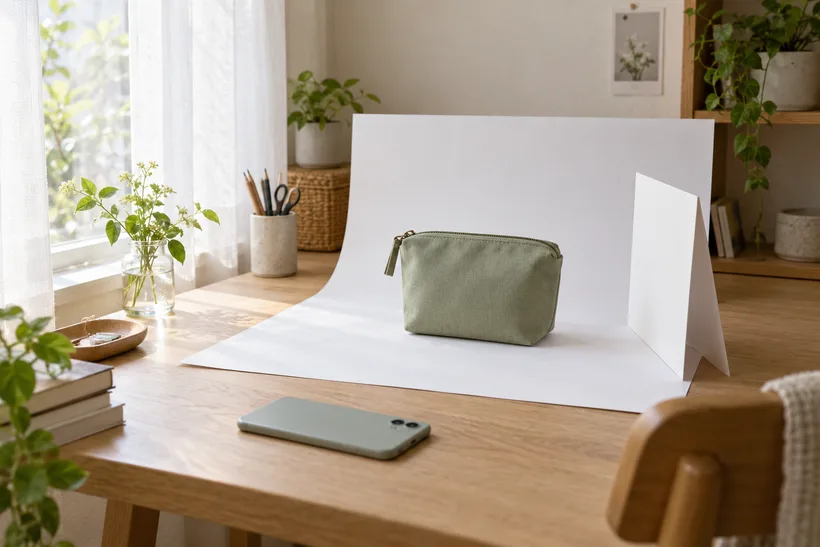
ネットショップを開く準備のなかでも、商品写真の撮影は「どこまで道具をそろえればいいのか」「手持ちのスマホでもきれいに撮れるのか」と迷いやすい作業です。
ここでは、自宅でポーチ6種類を撮影したい架空の布小物店を例に考えてみます。手持ちのスマホを使い、週末の2時間、追加の道具代は3,000円以内という仮の計画です。
この記事では、手持ちのスマホで代表の1点を撮ることから始めて、何を写すか、明るさや背景の整え方、お店に載せる前の確認ポイントを順に整理します。
スマホだけでも、商品写真を撮れる?
まず手持ちのスマホで1点を試し撮りしましょう。買い足す道具は、写真を見て足りないものが分かってから選べます。
ネットショップに載せるために商品の姿を写す商品撮影では、高価な機材を急いで買いそろえる必要はありません。STORES公式の撮影案内でも、手持ちのスマホを活用した撮影が紹介されています。
最初はスマホ、撮影するポーチ、机、そして手元にある無地の紙を用意します。机の上に紙を敷いてポーチを置き、撮影スペースに収まるか試してみましょう。仮に決めた3,000円の予算を最初から使い切る必要はありません。実際に撮った写真を見て、光の明るさや背景の広さに何が不足しているか分かってから、追加の道具が必要かどうかを判断すれば十分です。

何を、どの角度から撮ればいい?
写真は枚数を埋めるためではなく、手に取れない購入者が知りたい形・質感・大きさ・使い方を見せるために選びます。
STORES公式の撮影案内やShopify公式の撮影案内でも案内されているように、全体の姿だけでなく、質感、サイズ感、使用場面、近づいた細部など複数の角度から見せることが基本です。今回のポーチ店なら、次のような撮影リストが目安になります(すべての商品で6枚の撮影が必須というわけではありません)。
- 商品の全体
- 裏側
- 口を開いた内側
- 生地の質感とファスナー(近づいて細部を見せる寄りの写真)
- 手に持ったときの大きさ
- 実際に物を入れて使う場面
使う場面の写真でポーチの中にペンを入れる場合は、付属品と勘違いされないよう「ペンは商品に含まれません」と明記しておきます。また、手の大きさには個人差があるため、写真だけに頼らず実際の寸法(幅・高さ・マチなど)を測って記載しましょう。色違いの商品があるときは1枚で済ませず、実物ごとに撮影します。
家の中のどこで撮ると、見やすくなる?
家の中で撮るなら、自然な光が入る明るい窓際の机に無地の背景を置くのが基本です。商品の輪郭がはっきり見分けられ、色が実物に近く見える場所を探しましょう。
STORES公式の撮影案内やShopify公式の撮影案内でも説明されているように、直射日光が強すぎると濃い影ができたり白飛びしたりするため、薄いカーテンで光を和らげます。光が当たらない反対側が暗く沈むときは、影側に白い紙を立ててみましょう。光を反射させて暗い部分を明るくするレフ板の役割を果たしてくれます。
背景には無地の紙を敷きますが、白いポーチを白い紙に置くと輪郭が溶け込んで見えにくくなることがあります。商品の色が背景に埋もれない紙を選び、見やすさを整えましょう。
ぼやけたり、色が違って写ったりしたら?
シャッターを切ったらその場で画面を拡大し、ピントや色を実物と見比べましょう。不自然な点があれば、持ち方・光・明るさを一度に全部変えず、一つずつ見直して撮り直します。
STORES公式の撮影案内でも説明されているように、まずはポーチの縫い目やファスナーにピント(はっきり写る位置)を合わせます。端まで合っているか拡大して確かめ、手ブレでぼやける場合はスマホをしっかり安定させて構え直しましょう。
暗すぎたり明るすぎたりするときは、画面操作で露出(写真の明るさ)を調整し、実物の見た目に近づけます。端末によって操作方法は異なりますが、雰囲気を変える加工用フィルターは避け、見た目の色に近づけることを優先してください。持ち方、光の当たり方、明るさを一つずつ順に見直すことで、うまく撮れない原因を特定しやすくなります。
撮った写真は、どこまで加工していい?
傾きや余白、見えにくい明るさを整える程度から始めましょう。商品の形・色・傷・付属品を実物と違う姿に変えないことを優先します。
実物と異なる見た目に加工してしまうと、購入後のトラブルにつながります。Shopify公式の撮影案内では、元画像を保存したうえで余白を切り取ることや、実物と違う見え方になる過剰な編集を避けることが説明されています。
また、通信販売の広告について定めた特定商取引法ガイドでは、著しく事実と相違する表示や、実際のものより著しく優良・有利であると誤認させる表示が禁止されています。
実際の写真調整では、いつでも元の状態に戻せるよう元画像を保存し、複製した画像を編集します。トリミング(写真の外側の不要な部分を切り取ること)で余白を整える場合も、ポーチの端やファスナーが欠けてしまわないように残します。布の柄や縫い目、実際にある傷を画像処理で消してはいけません。また、撮影していない裏側や付属品を画像生成AIなどで新しく作ることも避けます。手元にある実物の姿を正確に伝える範囲で整えましょう。
お店に載せる前に、何を確かめる?
写真は単体で眺めるだけでなく、実際の商品ページに配置して購入者の視点で見え方を確かめましょう。
STORES公式の撮影案内やShopify公式の撮影案内でも案内されているように、利用先の画像条件を確認したうえで、実際の画面表示を検証することが大切です。確かめるポイントを次の表にまとめました。
| 確認する場所・項目 | 確かめるポイント |
|---|---|
| 一覧画面 | 主役と全体がひと目で分かるか |
| 詳細画面 | 表裏や内側の様子まで確かめられるか |
| 商品説明 | 色の名前や付属品の有無が写真と合っているか |
| スマホ表示 | 端が切れたり、細部が見づらくなったりしていないか |
画像のファイル形式や容量の上限は、利用するネットショップ作成サービスの条件を確認して保存します。特定のピクセル数に無理に固定せず、サービスの指定に沿って保存したうえで、小さく表示される一覧と大きく表示される詳細の両方で崩れがないか確認しましょう。
まず1点、どんな順番で試そう?
まずは代表の1点を選び、撮影から商品ページへの配置までを一通り試してみましょう。最初から6種類すべてを撮るよりも、途中で気づいた不備を直す手間を減らせます。
具体的には、次の2つの手順から進めます。
- ポーチ1点で必要な写真を試し撮りする
- 写真に写らない素材や寸法を商品説明用にメモする
この1点を試すなかで、窓からの光の入り方、背景紙の置き場所、スマホを構える位置を記録しておきます。うまく伝わらない部分を改善してから残りの5種類へ広げることで、全体の統一感を保ちながら落ち着いて準備を進められます。
この記事の確認範囲
確認に使った公式資料
料金や記載の誤りを知らせる
公式ページの変更や計算ミスを見つけた場合にお知らせください。氏名は不要です。個人情報や注文情報は入力しないでください。
送信内容は記載確認のためCloudflare D1へ保存します。保存項目・期間・削除依頼はプライバシーポリシーをご確認ください。